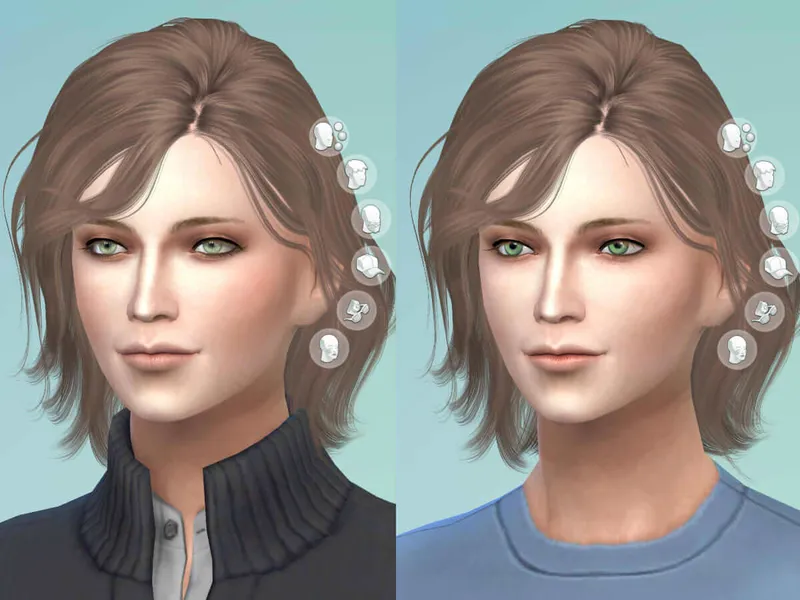
本記事ではMC Command Center(MCCC)を使用してすべての服装カテゴリ/パターンに一括でメイク(化粧)を設定する方法を解説しています。
豊富なメイクCCを使ってのキャラメイクはSims4 Moddingの醍醐味!ですが、vanillaには服装のカテゴリをまたいでメイクを複製する機能がありません。
同じカテゴリ内であれば服装パターンを追加することで対応はできますが、例えば**「普段着のメイクを他の服装(運動着や水着、パーティなど)に持っていきたい!」**という時には不便ですよね。
というわけで、それを簡単に実現できる方法をご紹介します。
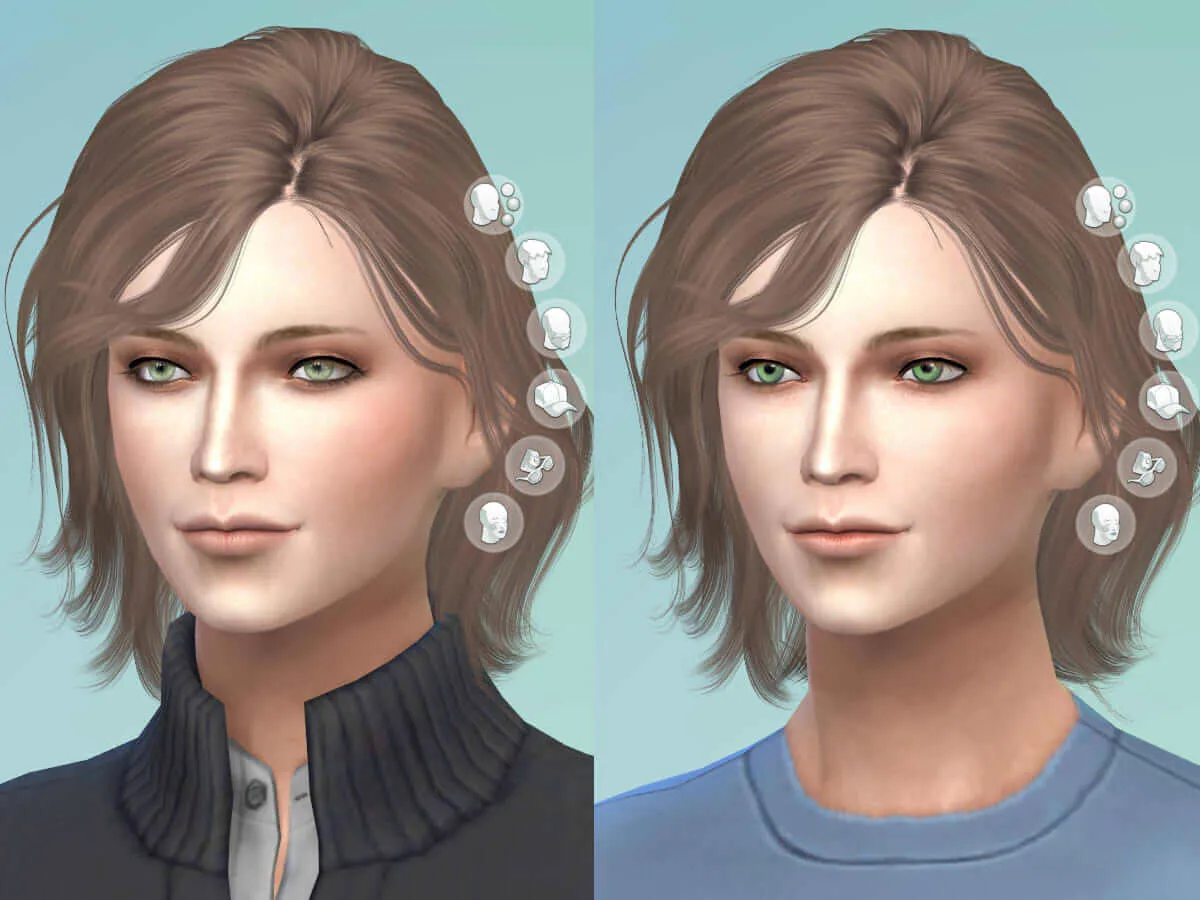
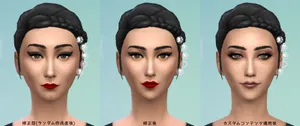
もうちょっとわかりやすい比較画像を用意すればよかった(左が化粧あり/右が化粧なし)
必要なもの
MC Command Center(MCCC) 非常に多機能な総合ユーティリティMOD。本体+多数のモジュールから構成されており、モジュールに関しては必要なものだけを導入できる仕組みです。 機能の解説はワールドに存在しません(はらぺこ様)が詳しいです。必読。
今回はそのモジュールのひとつ、MC Dresserをメインに使用します。
手順
MCCCをダウンロードし、解凍します。解凍するとモジュールがいろいろ入っているので、必要に応じて導入します。MC Command Center本体はいずれのモジュールの使用にも必須になっています。
よくわからないけど化粧のコピーだけできればいいという方は- mc_cmd_center.package
- mc_cmd_center.ts4script
- mc_dresser.ts4script の3ファイルだけをフォルダに入れ、C:\Users\(ユーザー名)\Documents\Electronic Arts\The Sims 4\Mods下に配置します。
日本語化を入れる場合はそれらと同じフォルダ内に配置します。
modを入れるのが初めての場合は、sims4を起動し、右上にある…ボタンからメニューを開いて「ゲームオプション」を選択、その他タブの**「カスタムコンテンツとmodを有効にする」と「スクリプトmodを許可」**にチェックを入れてください。以前にやったことがあれば不要です。
インストールは以上で完了です。 続いてゲーム内の操作に移ります。
Sims4本体を起動し、シムにメイクを設定します。服装のうちのひとつに設定できればよいので、適当に普段着あたりで。 既に設定済みの場合は予めその服装に着替えさせておきます。
2021/02/26追記: フェイスペイントをコピー対象に含めたい場合は、予めパソコンから設定メニューを開き、 MC Dresser → メイクチェックの設定 → フェイスペイントのコピペ と選択し、有効に設定しておいてください。 これを設定しない場合、ペースト実行時にフェイスペイントがクリアされます。
手順は以下になります: 1. シムをクリックしてMCCCのメニューを開く 2. MC Dresserを選択 3. コピー/貼り付けを選択 4. すべての服装にメイクを貼り付けを選択
以下は余談になりますが、“すべての服装にメイクを貼り付け”ではなく、未メイクの服装に着替えてから”メイクを貼り付け”することで個別に貼り付けることも可能です。 化粧のほか、髪型やアクセサリーなども同様の手順でコピー/貼り付けできます。
また、別モジュールのMC CASにはCAS画面に簡単に移行できる機能や全身を簡単に複製できる機能などがついています。キャラの調整を頻繁に行う方にはこちらも合わせて導入することをおすすめします。