導入と管理
導入方法やmodを置く場所はSteam版、Origin版共に共通です。 OriginからSteamに移行した場合、以前に導入していたmodはそのまま使えることを確認済み。
手動での導入方法
-
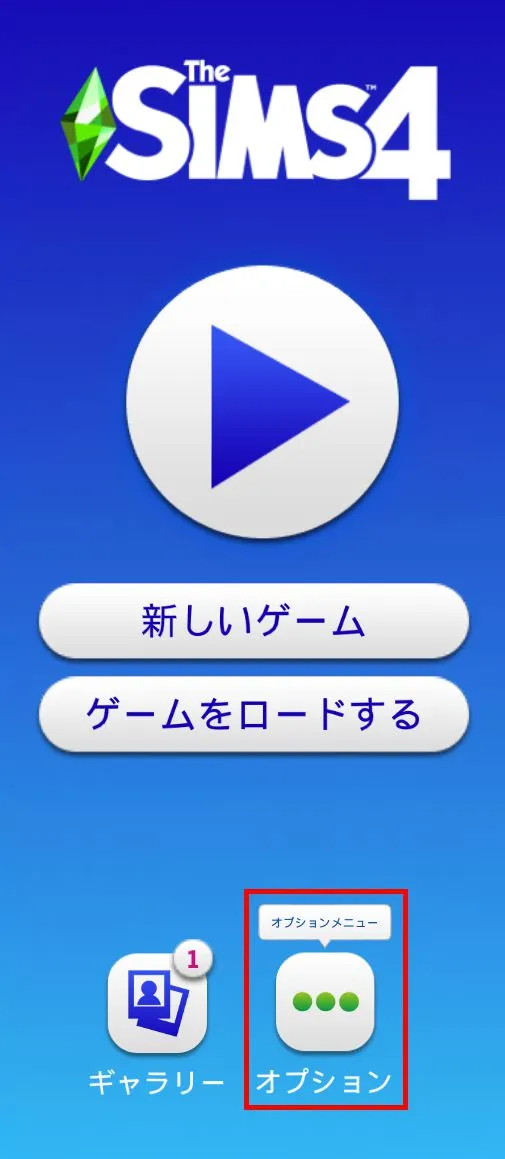
sims4を起動し、画面右のオプションボタンを押す→“ゲームオプション”を選択
-
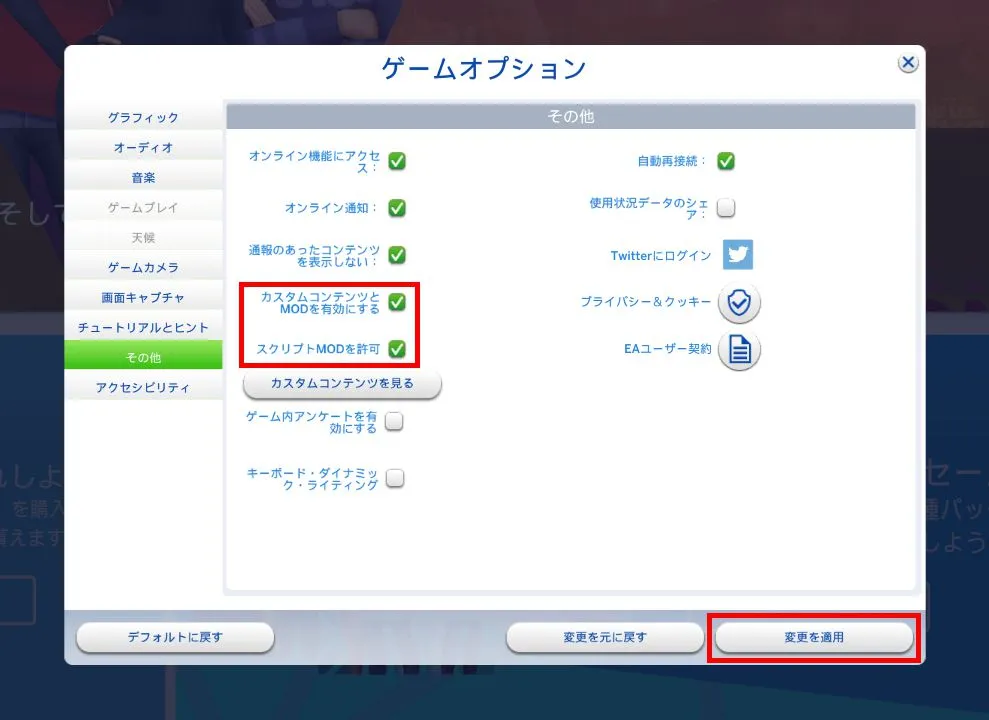
その他タブの”カスタムコンテンツとmodを有効にする”および”スクリプトmodを許可”にチェックを入れて”変更を適用”。 (一度有効にすれば次のバージョンアップまで不要)
-
modをダウンロードする おすすめのmodとCCについてはこちらの記事にまとめています。 https://aurifica.com/sims4-1/https://aurifica.com/sims4-2/
-
ダウンロードしたmodを解凍し、展開されたファイルまたはフォルダをC:\Users\(ユーザー名)\Documents\Electronic Arts\The Sims 4\Mods以下に配置
以上です。
解凍ソフトについて
windows10ではOSの標準機能でzipとlzhファイルを解凍することができますが、それ以外の圧縮形式のファイルを解凍するためには解凍ソフトが別途必要になります。海外では圧縮率の高いrarや7z形式がよく使われているので、対応拡張子の多いものをひとつインストールしておくと安心です。
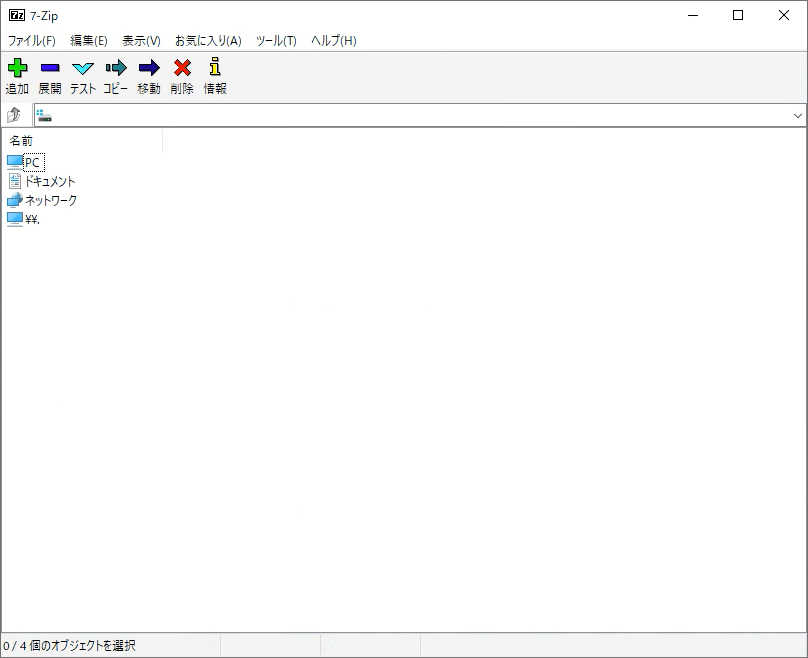
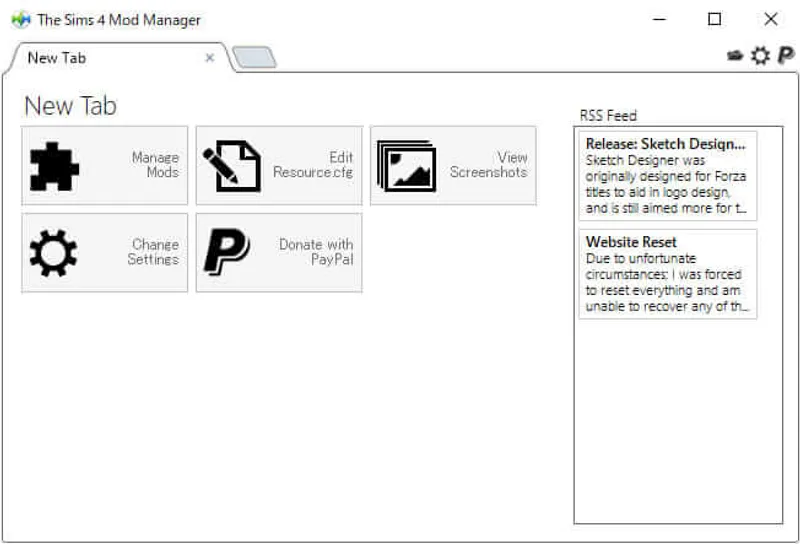
なお、後述するThe Sims4 Mod Manager (TS4MM)にはアーカイブからの直接インストール機能があり、解凍せずともドラッグ&ドロップで簡単にインストールできます。
Resource.cfgの編集
デフォルトの設定だとmodsフォルダ直下、またはひとつ下の階層までしかファイルを読み込むことができないので、込み入ったフォルダ分けができません。 これはResource.cfgをテキストエディタで編集することで改善できます。または後述するTS4MMを導入するのもよいでしょう。
Resource.cfgは先述のmodsフォルダにあります。 右クリックして”プログラムから開く”→メモ帳。以下の内容で上書きします。
Priority 500
PackedFile *.package
PackedFile */*.package
PackedFile */*/*.package
PackedFile */*/*/*.package
PackedFile */*/*/*/*.package
PackedFile */*/*/*/*/*.package
こうすることでmodから5つ下のディレクトリまで認識されます。 もっと増やしたい時はその分だけ/*を足してください。
フォルダ分けの実例
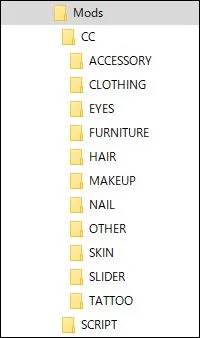
筆者は上の画像のようにしています。まずスクリプトを含まないものと含むものに大分し、前者に関してはさらにサブフォルダで分類しています。両者を別にしておくのは、バージョンアップ直後などにエラーが発生した場合、問題の切り分けを容易にするためです。基本的にエラーを吐くものは後者なのでここから探して退避or更新します。
これは一例でしかありませんが、とにかく数が増えるとごちゃごちゃになりやすいので、わかりやすい名前でのフォルダ分け・階層分けをおすすめします。また、使用例のスクショやメモを一緒に入れておくと管理しやすくなります。
どのファイルが何なのかわからなくなった、という時はSims 4 Studioを使って中身を覗くとよいでしょう。 サブフォルダに入れたmodが認識されない時はResource.cfgの記述を見直してください。
modマネージャーの紹介
modを管理するための専用ツールがいくつか公開されています。エクスプローラ(OS標準)に比べてインストール済みのmodを視覚的に把握しやすい、解凍の手間がいらない、modの出し入れが簡単などの利点があります。
それぞれ機能や特性が異なりますが、基本的には自分の用途に合ったものを選ぶとよいです。 初めての方にはこの後で紹介するThe Sims4 Mod ManagerかThe Sims 4 Ultimate Mod Managerをおすすめします。
The Sims4 Mod Manager (TS4MM)
 【
【おすすめ度:★★★★
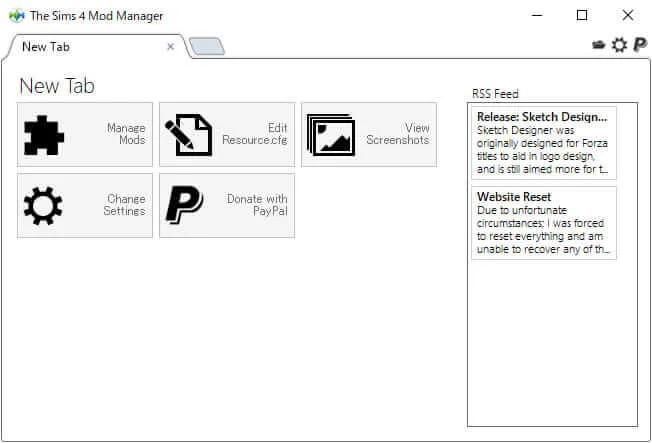
初心者の方でも扱いやすい非常にシンプルな管理ツールです。インストーラ式。 機能は少なめですがマネージャーとしての役目はしっかり果たしてくれます。
◎シンプルなUI ◎アーカイブ(zip,rar,7z)から直接インストール可能 ◎スクリーンショット閲覧機能/resource.cfg編集機能あり ◎エクスプローラからの移行や併用が容易 △ツール自体の日本語化なし △サブフォルダの対応が1階層まで
The Sims 4 Ultimate Mod Manager
おすすめ度:★★★★
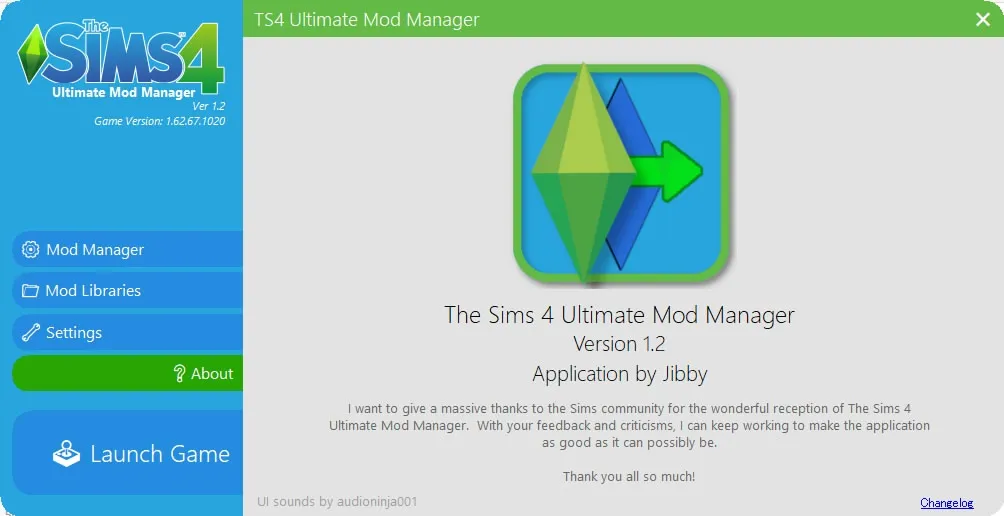
非インストーラ式。操作性や視認性は抜群で、多数のmod/ccを導入している環境でも便利に使えます。 使い方を解説した動画もあります。
起動時にダイアログが表示される場合はTS4(_x64).exeの場所を指定する必要あり。 一度起動するとマイドキュメントにTS4Librariesフォルダが作成され、その後はそこにDLしたmodを追加していく形になります。追加自体はライブラリ選択→mod管理画面へのドラッグ&ドロップでも可能。
◎グラフィカルでユーザーフレンドリーなUI ◎ファイル/フォルダ単位の有効化or無効化が可能(サブフォルダ対応) ◎ライブラリ機能あり。分類に便利、使い方次第ではセーブ別の使い分けも容易に実現できる ◎エクスプローラからの移行が簡単 ◎ゲームランチャー付き △ツール自体の日本語化なし △Mac非対応
Vortex
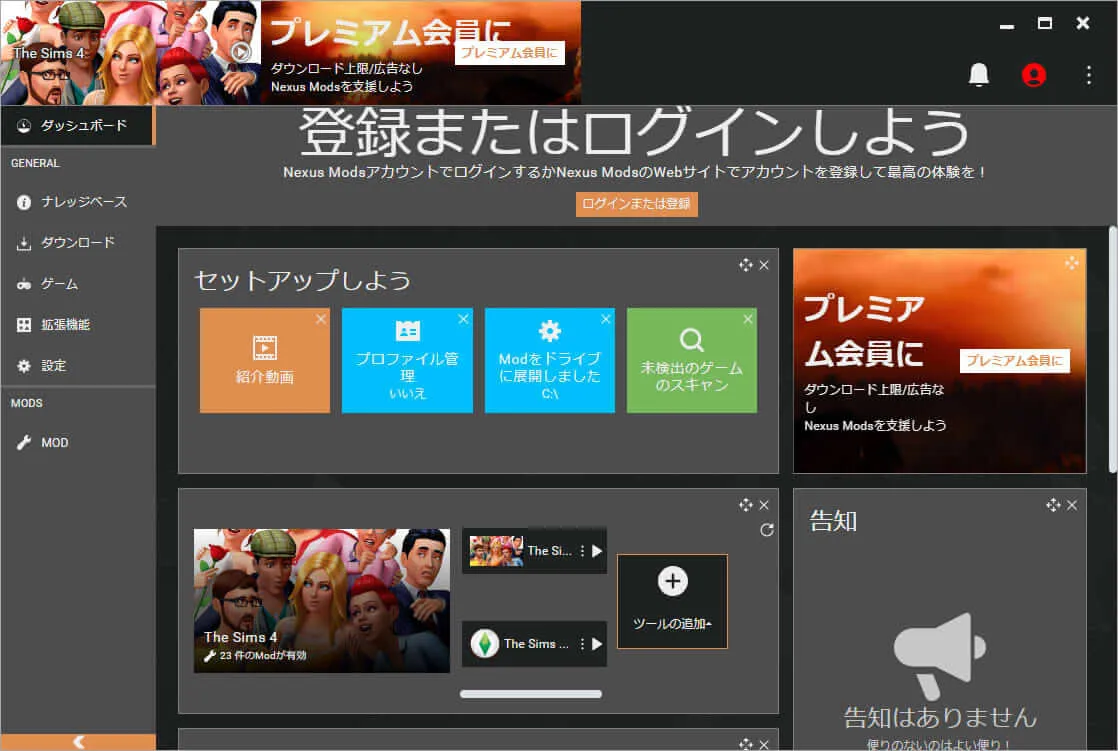
おすすめ度:★★
NexusModsで配布している多機能管理ツール。インストーラ式。 かつて同サイトで公開されていたNexus Mod Manager(NMM)の後継にあたります。
導入や使い方については(例はSkyrimですが)こちらのサイトで詳しく解説されています。

UIはクセが強いので慣れるまでがやや手間です。 また、nexus経由以外のDLではmod名やカテゴリが自動設定されず、さらにフォルダからのインストールに対応していないため、既に環境を構築してしまっている方や、化粧や髪型などを多数導入してサブフォルダで管理したい方には向かないと思います。サブフォルダで管理したいものは他を使って、メモをつけたいスクリプトのみこちらというのもありといえばあり。
せっかくの多機能もnexus以外のコミュニティが盛況しているSims4においては死に機能になることも多く、個人的にはあまりおすすめできませんが、対応タイトルが多いがゆえ他で使っていれば使い回しが効くので、そこに魅力を感じるのであれば選択肢としてはアリだと思います。
◎対応タイトルが多く、Sims4以外にも様々なゲームのmod管理に使える ◎アーカイブからの再インストール、自動ソート、ファイル競合検知、検索/フィルタ、自分用メモなど機能が豊富 ◎NexusModsのmodであればmodページからワンクリックでDL&インストール可能 ◎ゲームランチャー付き ◎ツール自体の日本語化あり △導入にnexusアカウントが必要 △フォルダからのインストールに非対応 △エクスプローラからの移行が面倒 △Sims4は構造上仮想化の恩恵が少ない △NexusModsのSims4コミュニティがあんまり賑わってない(=直に落とせるmodが少ない)