
予備知識
セーブデータやmod、Originで購入済みのDLCは持ち越しができますが、以下の点に注意が必要です。
- 一度アカウントをリンクするとOrigin側では起動できなくなる
- Origin側の購入状況は引き継げないので拡張パックの重複購入ができてしまう
Steam版とOrigin版の違いについてはこちらの記事をどうぞ。 https://aurifica.com/sims4-7/#toc_id_2
移行の手順

ベースゲームの購入
SteamでSims4のベースゲームを購入します。 追記:22/10/18以降は無料になりました(ソース:EA公式)
ちなみにベースゲームはOriginでデジタルデラックス版を所持している場合でも通常版の方でOKです。連携するだけでSteam上でデジタルデラックス版特典を利用できるようになります。 ダウンロードの仕方については後述します。
Steamのランチャーを所持していない場合は先にインストールを済ませておいてください。 Sims4のダウンロード&インストールが完了したら次へ。
Origin&Steamアカウントの連携
- SteamランチャーのライブラリからSims4を選択→“プレイ”を押して起動
- 自動的にOriginのランチャーが起動するのでIDとパスワードを入力してサインイン
- 連携するかどうかを尋ねられるので、画面の表示に従ってアカウントをリンク
参考:SteamのEAゲームのトラブルシューティング(EA公式)
追加コンテンツの引き継ぎ
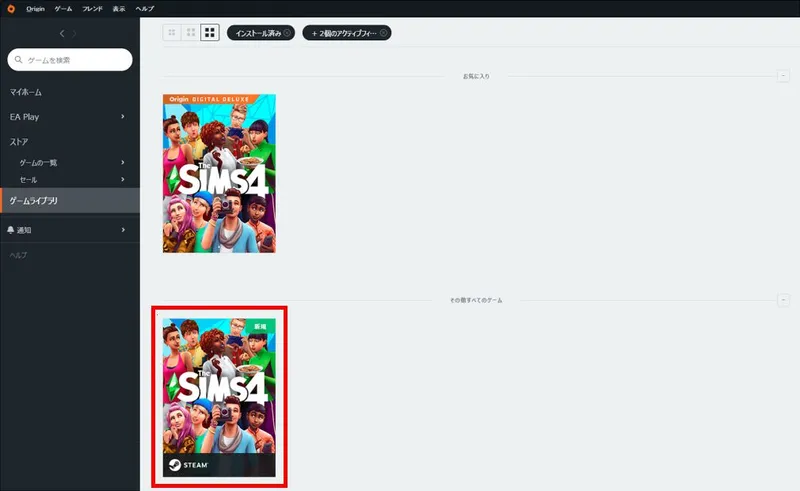
Originのランチャーを起動してゲームライブラリを選択します。 するとSteam版のSims4が新しく追加されているので、これを選択。
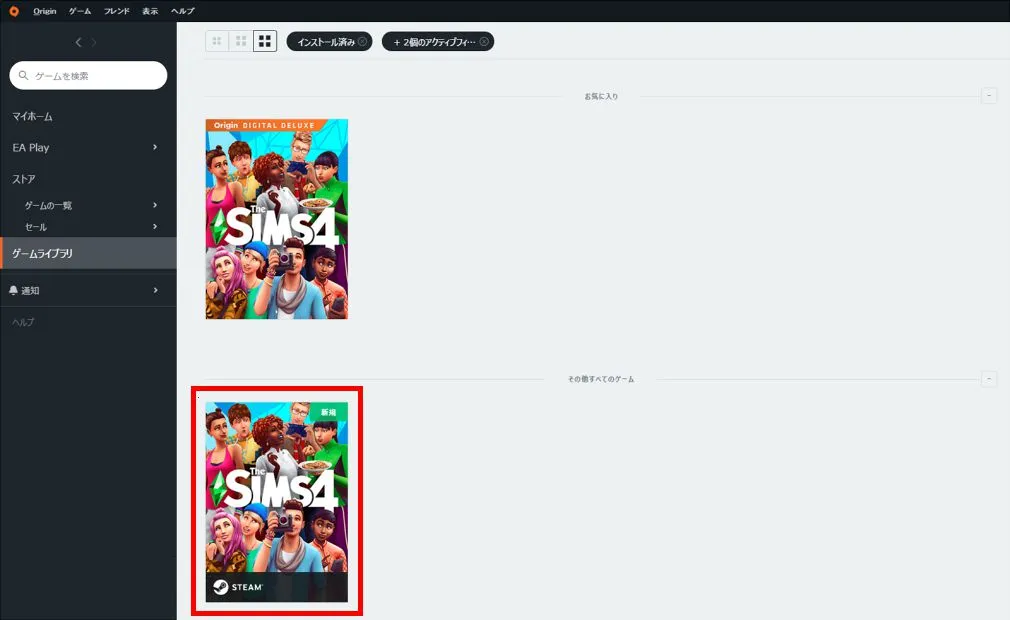 すると以下のような画面になります。
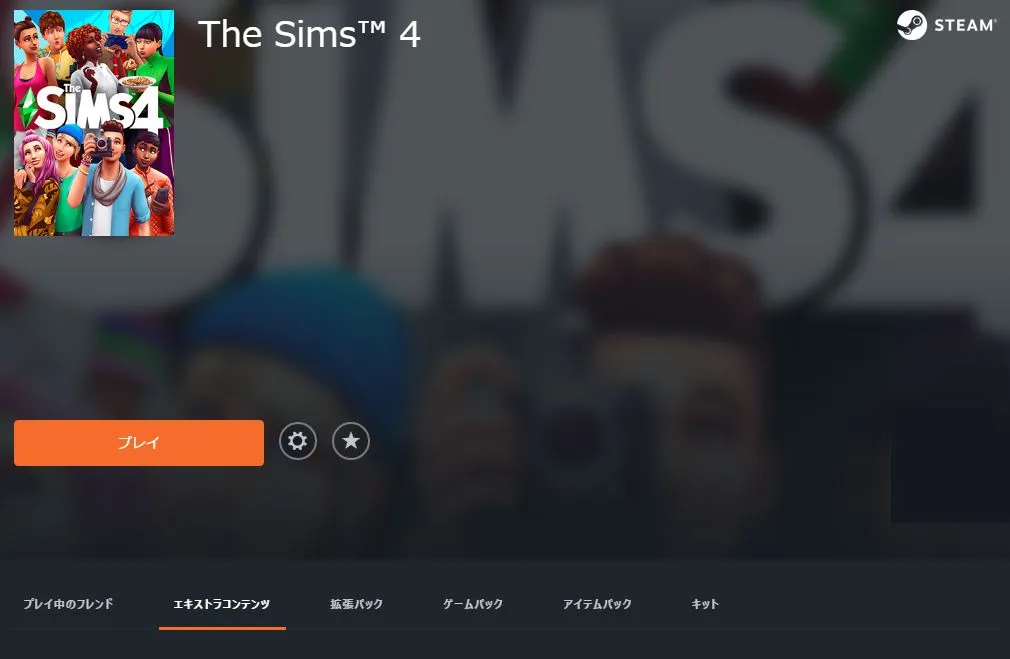 ホリデーシーズンパックやデジタルデラックス版特典は”エキストラコンテンツ”に、 その他DLCは当該の項目にリストされているので、個別にダウンロードしていきます。
Originで所持済みのパックについては”キューに追加”が押せるようになっています。 これを押すと順次ダウンロードが始まります。
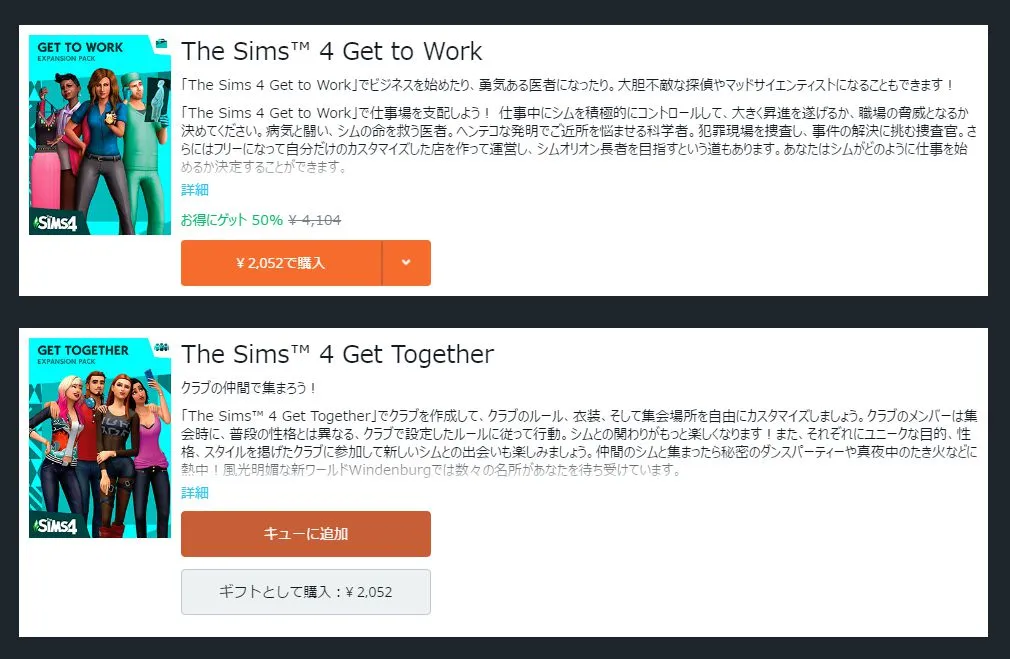 すべてのダウンロードが完了したらSteamのランチャーからゲームを起動し、問題がないことを確認しましょう。
番外編:Epic無料配布のバンドルをSteam版で使う
23/05/12配布のJungle Adventure他で確認。
1. Epicのアカウントを作成しランチャーをDL&インストール 2. Epic側でバンドルを受け取りSims4本体をインストール 4. Epic側でSims4を起動、立ち上がったEAのランチャーの指示に従ってEAアカウントとEpicアカウントをリンク 4. Steam側でゲームを起動 もし表示されてなければEAのランチャーを起動してSims4の右上の「…」から「追加コンテンツの管理」を選択、NewがついているDLCをDL