フリーのペイントソフト・Paint.NETを使用して非圧縮PDFファイルを作成するための覚書です。
別に非圧縮でなくていい(=印刷用ではなく、画質が劣化してもいい)場合はwindows標準アプリのMicrosoft Printer to PDFを使う方法の方が簡単です。
方法についてはこちらをご覧ください。
Paint.NETの導入
公式サイトにアクセスし、“dotPDN”のバナーをクリックしてダウンロードページへ。遷移先のページ右側に表示されているリンクからインストーラをダウンロードします。 Microsoft Store版は有料なので、無料で使用したい場合は必ずdotPDNから落としてください。
プラグインの導入
そのままではPDFの読み書きができないため、拡張プラグインを導入します。
ダウンロード
公式フォーラムからプラグインをダウンロードします。
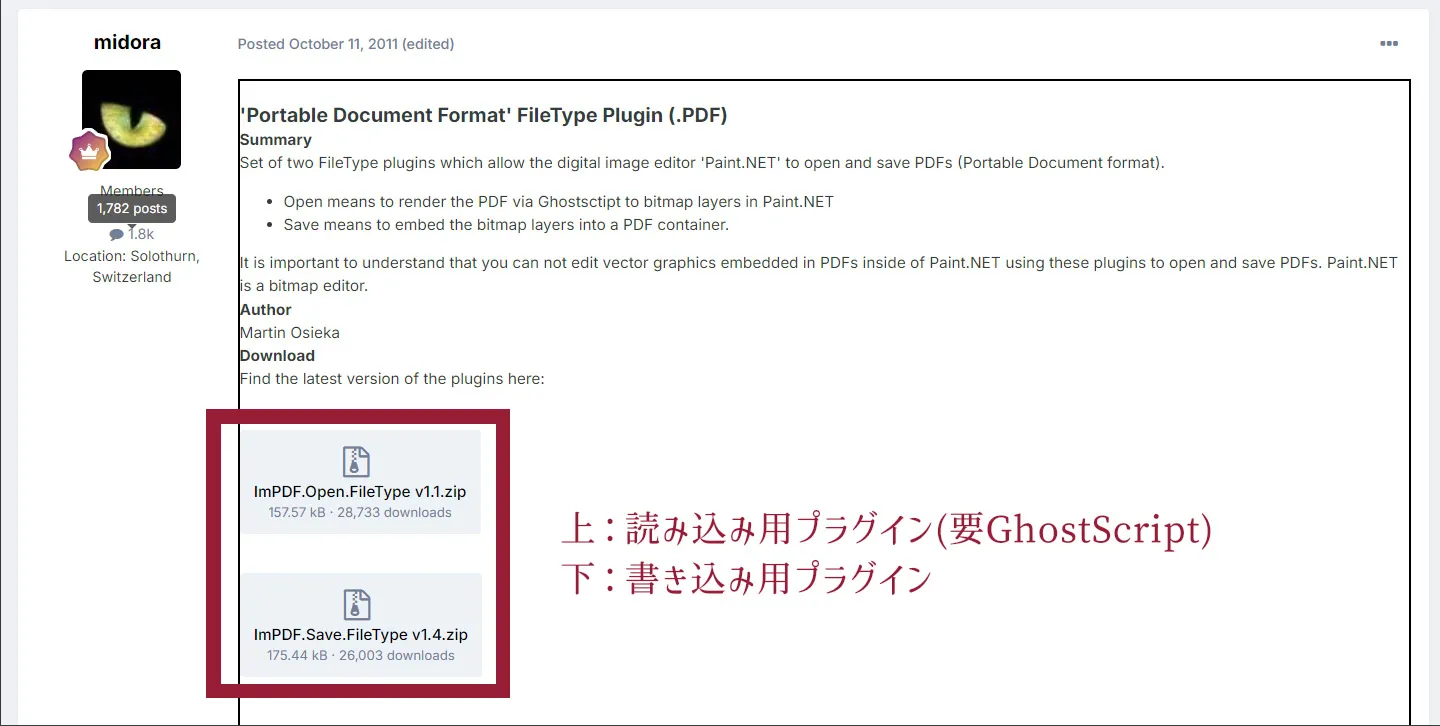
出力だけなら下(ImPDF.Save.FileType)だけで良いです。
インストール
ImPDF.Open.FileType
- あらかじめGhostScript(64bit版/32bit版)をダウンロード・インストールしておきます。
- ファイルを解凍し、OptionBasedLibrary vX.X.dll/.dlc、ImPDF.Open.FileType.dll/dlcの計4つをPaint.NETディレクトリ下のFileTypesフォルダにコピーします。
通常の場所はC:\Program Files\Paint.NET\FileTypesです。
ImPDF.Save.FileType
ファイルを解凍し、ImPDF.Save.FileType.dllとImPDF.Command.exeの2つをPaint.NETディレクトリ下のFileTypesフォルダにコピーします。
通常の場所はC:\Program Files\Paint.NET\FileTypesです。
保存と設定
Paint.NETを起動、任意の画像ファイルを開き、拡張子PDFで保存しようとすると設定ウィザードがポップアップします(ちょっと時間がかかるかも)。
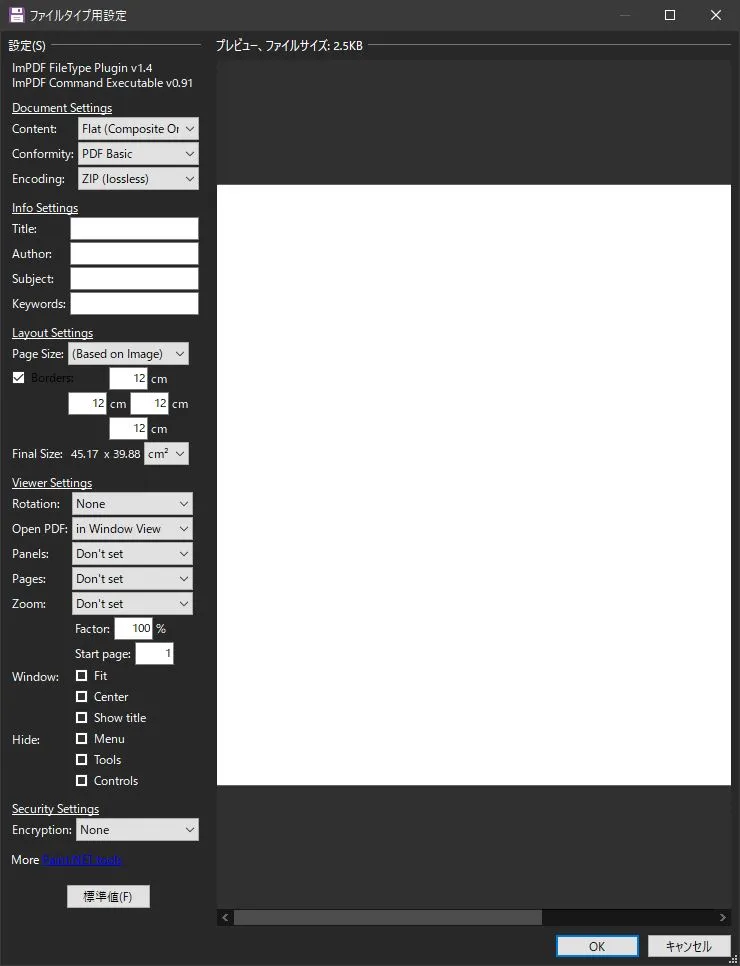
以下は各項目の説明です。 保存前にDocument SettingのEncodingとLayout Settingsは最低限確認するようにしてください(他は不要ならデフォのままでいいと思います)。
Document Settings
Content Flat: 1ページのPDFを生成します。
Separate Layer: レイヤーを1ページずつに分けて複数ページのPDFを生成します(順序は下から上)。
Flat + Separate: 上記ふたつを合わせた形になります。
Comformityは筆者の環境では動作しなかったので割愛。
Encoding 圧縮形式の指定です。
None:無圧縮。
ZIP:ロスレス(可逆)圧縮。ファイルサイズに制約がある場合はこちらで。
JPEG: 圧縮。dump~bestの5段階あります(bestがもっとも品質がよいです)。
Info Settings
PDFファイルのタイトルや作成者の設定ができます。
上からTitle(タイトル)、Author(作成者)、Subject(件名)、Keyword(キーワード)。
Layout Settings
出力サイズの設定です。Borderにチェックを入れるとその辺に指定したサイズの余白ができます。
プルダウンのすぐ下のFinal Sizeに最終的な出力サイズが表示されているので必ず確認してください。
下記以外にもA0~6やハガキなどの一般的な規格から選択することもできます。 (Based on Image):原寸。 (User-defined):ユーザー指定。
Viewer Settings
PDFのビューアー設定です。不要なら飛ばしてOK。
Security Settings
PDFのセキュリティ設定です。不要なら飛ばしてOK。
右下のOKを押すと保存されます。