Unity Mod Manager(UMM)とは
Unity製のゲームでmodを使用できるようにするアプリケーションです。
これを導入するとmoddingを公式にサポートしていないタイトルでもmodを使って遊ぶことができます。
(対応タイトルの一覧はUMMのdescに掲載されています)
インストールと設定
今回はMy Time at PortiaにSave Anytimeというmodを導入する過程を例に解説します。
UMM本体
Nexus Modsで配布されています。
ユーザー登録&ログインして右上の”Manual”ボタンをクリックするとダウンロードが始まります。 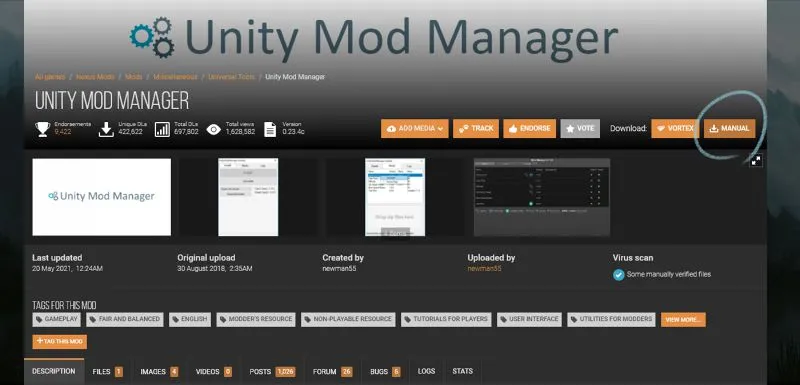
ダウンロードが完了したら任意の場所に解凍します。
フォルダを開いてUnity Mod Manager.exe(macの場合はmono32UnityModManager.exe/linuxの場合はmonoUnityModManager.exe)を起動。
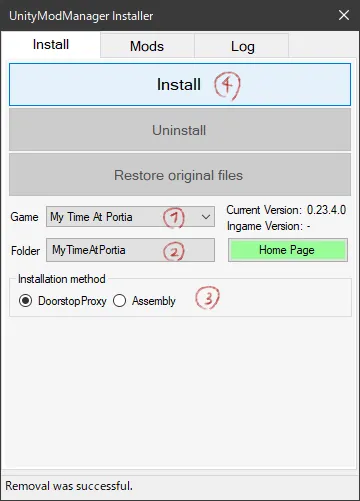
- ゲームタイトル アルファベット順に対応ゲームがずらっと出ますので探してください。
- ゲームフォルダ 1で選択したゲームのフォルダを指定します。 ここで指定した場所の直下にmodが配置されます。
各ランチャーのデフォルト
Epic Games: C:\Program Files\Epic Games\(ゲームタイトル)
Origin Games: C:\Program Files\Origin Games\(ゲームタイトル)
Steam: C:\Program Files\Steam\SteamApps\Common\(ゲームタイトル)
- インストール方式 デフォルトのDoorstop Proxyが推奨されていますが、mac/linux, Origin Gamesで使用する場合にはAssemblyにしてくださいとのこと。
最後に4を押してインストール完了。 ゲームのアップデートや再インストールを行った後はinstallボタンを再度押す必要があります。
エラーが出る場合は
一度UMMを閉じて、
- 2で指定しているゲームフォルダをエクスプローラ上で右クリック→プロパティ→読み取り専用のチェックを外す
- Unity Mod Manager.exeを右クリック→プロパティ→管理者として実行
このふたつを試してください。
Mod
今回例に使用するSave AnytimeもNexus Modsで配布されているので同様にダウンロードします。
UMMを起動して”Mods”タブに移動します。 “Install Mod”でzipファイルを直接指定するか、“Drop zip files here”のところにzipファイルをドロップするとリストに載ります。 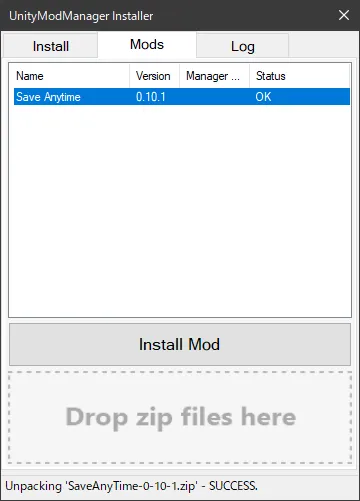 StatusがOKになったことが確認できたら完了。 アンインストール/インストールの切り替えは右クリックメニューから行えますので覚えておきましょう。
使い方
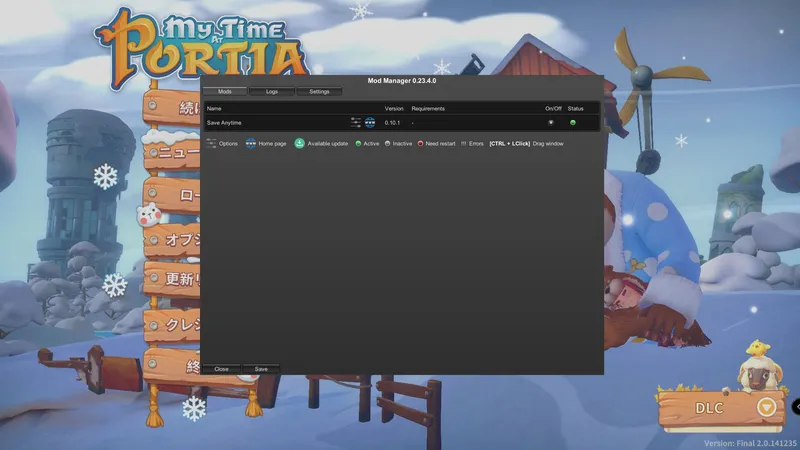
実際のゲーム上でちゃんと動くかどうか、早速動作確認をしてみましょう。ゲームを起動するとUMMのメニューが自動で立ち上がります。
このメニューはCtrl + F10でいつでも呼び出せます(が、Portiaの場合はゲーム中にやるとカメラがクルクル回って操作不能になるので、EscキーやMキーなどでゲーム自体のメニュー画面を開いてから呼び出すようにしてください)。
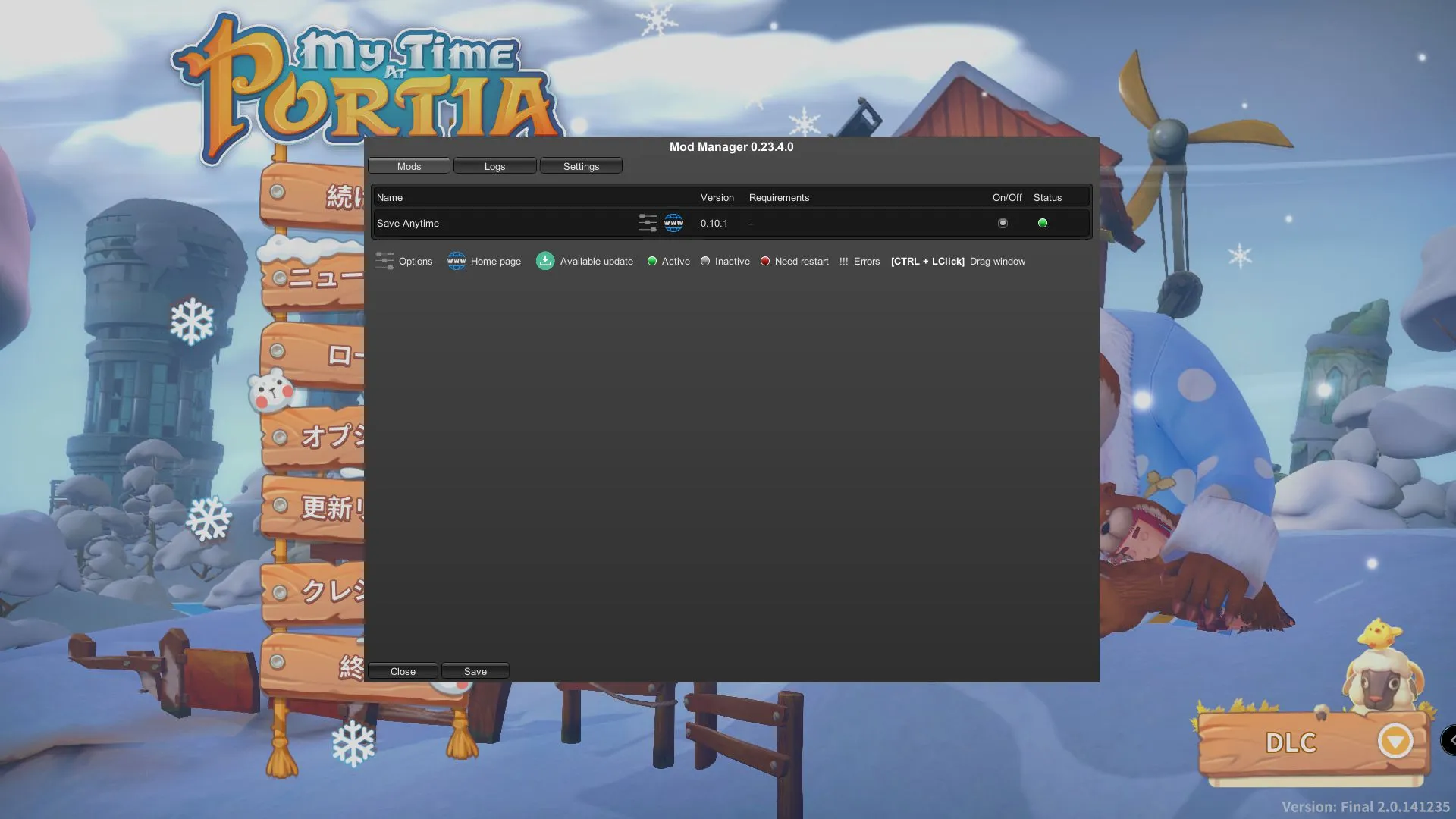
mod名の右側にON/OFFがあり、ここをクリックするとmodのON/OFFが切り替わります。
Statusが緑色に点灯する場合は正常に動作しています。
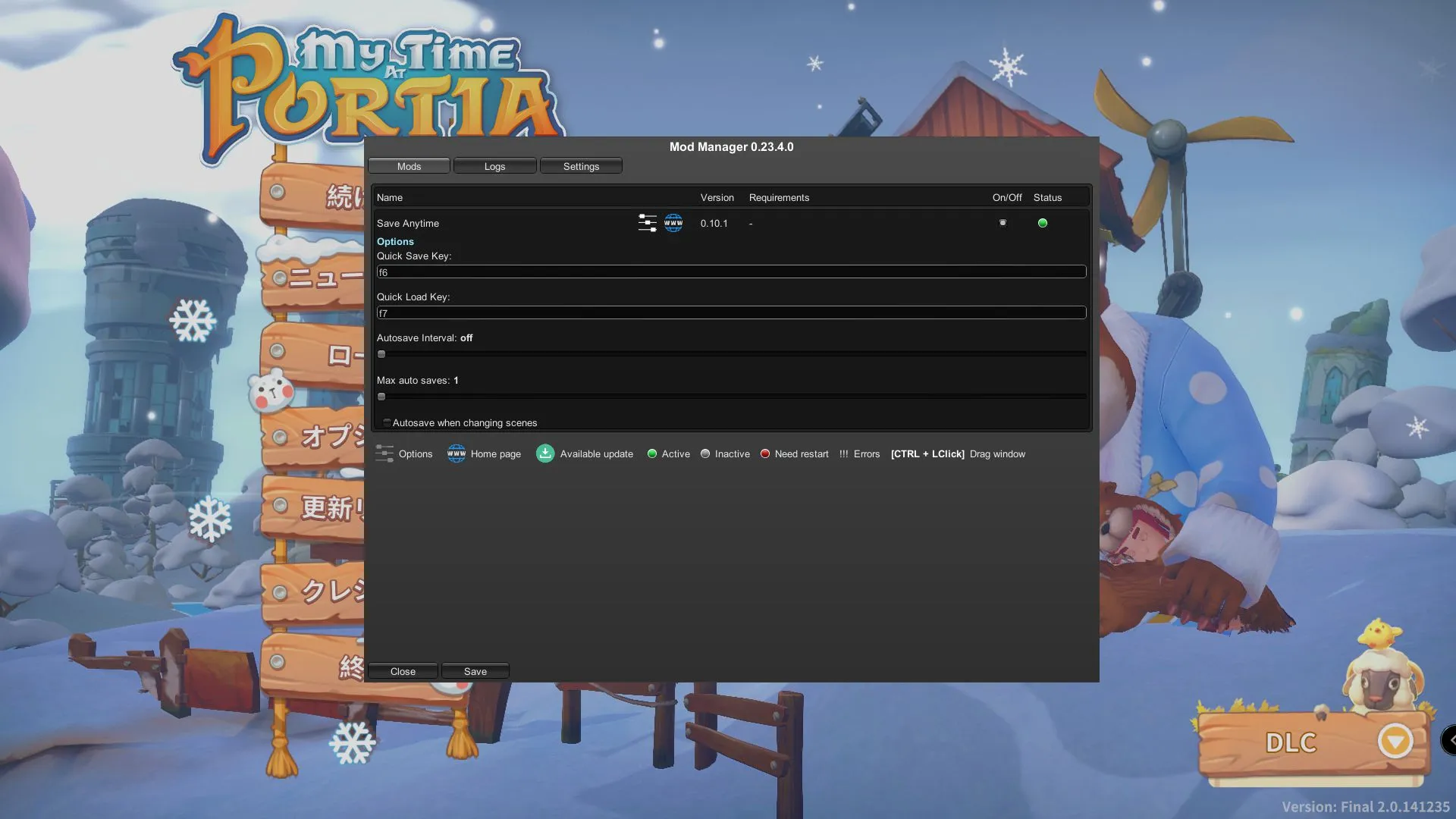
mod名をクリックすると設定画面が開きます。
Save Anytime 設定項目の詳細
Quick Save Key / Quick Load Key: クイックセーブおよびクイックロードを行うホットキーの設定。デフォルトはF6/F7。
Autosave Interval: オートセーブの間隔を分単位で設定できます。デフォルトは0(OFF)。
Auto Max Save: オートセーブを保持する数。デフォルトは1。
Autosave When Changing Scenes: チェックするとシーンの切り替わり(エリアチェンジ時など)にオートセーブしてくれます。
なお、このmodで作成したセーブデータがあるとこの画面下部にキャラ名&保存時刻つきでリストアップされ、その場で読み込みと削除ができるようになっています。
設定が完了したら左下の”Save”、隣の”Close”(またはEscキー)を押してメニューを閉じます。